
OPNsense on Hyper-V 建立惡意樣本分析環境
/ 6 min read
Table of Contents
這篇文章爲我使用 OPNsense 在 hyper V 上建立分析環境的設定記錄,以及途中踩到的一些坑及解法。如果有想在 Hyper-V 上做 malware analysis, 但煩惱網路設定的夥伴們也能參考看看。(有錯誤的地方各路大大鞭小力一點)
我的需求
- 動態機出去的流量必須接上 VPN
- 其他 VM 如靜態機 traffic 維持平常
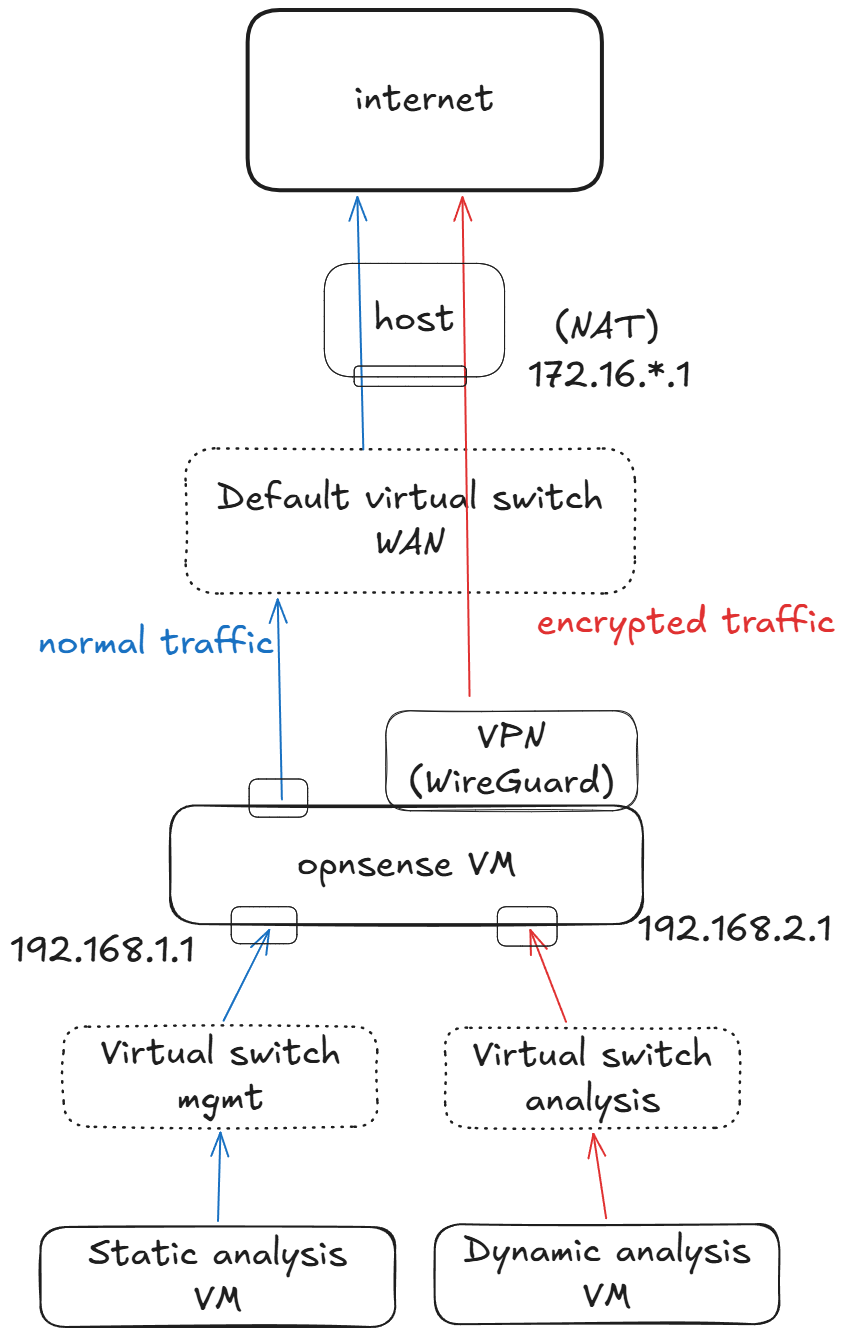
初始環境設定
前置準備
在 HyperV 設定以下 virtual switch
- Default Switch (WAN):對接 OPNsense 的 WAN 端,提供網際網路存取, 走 NAT。
- Internal Switch (mgmt):管理網路,用於 Host 與 OPNsense 之間的溝通, 一般 VM 也都放這網段
- Private Switch (analysis):分析專用網路,受控 VM(如動態機)放在此區,完全由 OPNsense 隔離。
OPNsense 初始化
安裝 opnsense 及介面指派
- (安裝過程這邊不贅述)
- WAN 對接 Default Switch,LAN 對接 mgmt switch, Opt1 對接 analysis switch
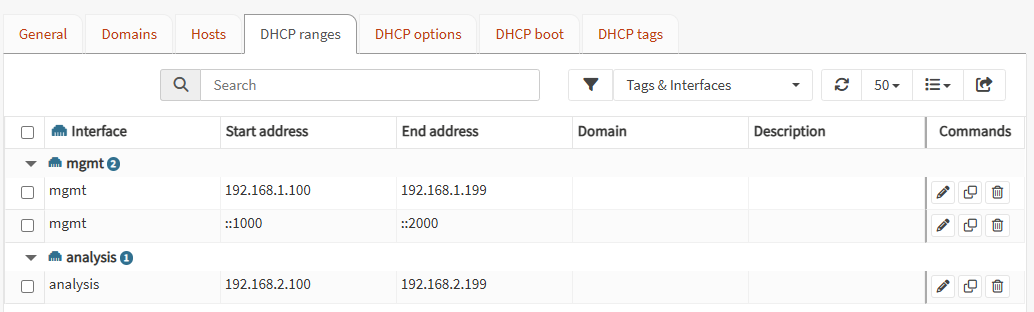
DHCP 設定
- set a static IP for your interface
- interface → your interface → set static IP
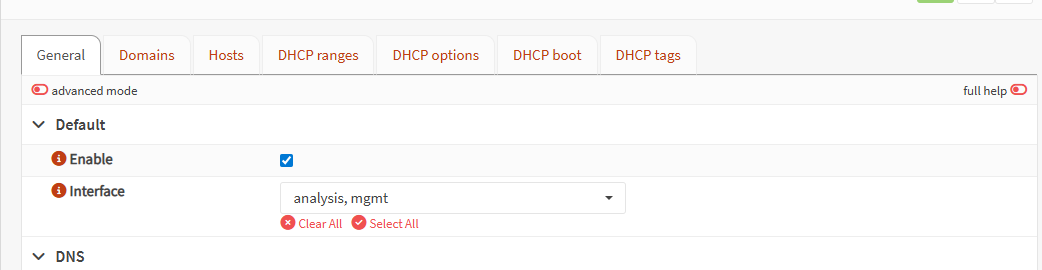
- set your interface as DNS server
- services → dnsmasq → set dhcp range
VPN 設定
Set WireGuard on OPNsense
- 我目前使用免費的 proton VPN, peer 及 instance 的設定可參考Set proton Wireguard
Traffic to VPN
接下來就是導流 analysis 網段的流量至 VPN 的設定了, 這邊參考 wireguard-selective-routing 後, 依照自身狀況做了微調
將目的地非 analysis net 的全導向 wireguard

Kill switch
避免 VPN shutdown 時, 分析流量直接從 WAN gateway 出去, 在 WAN 將 source 爲 analysis net 的全部 block
- TODO
指定使用 VPN 提供的 dns server
這邊直接用 dhcp 派下去, 使 analysis net 內的主機指定使用 VPN 提供的 dns server
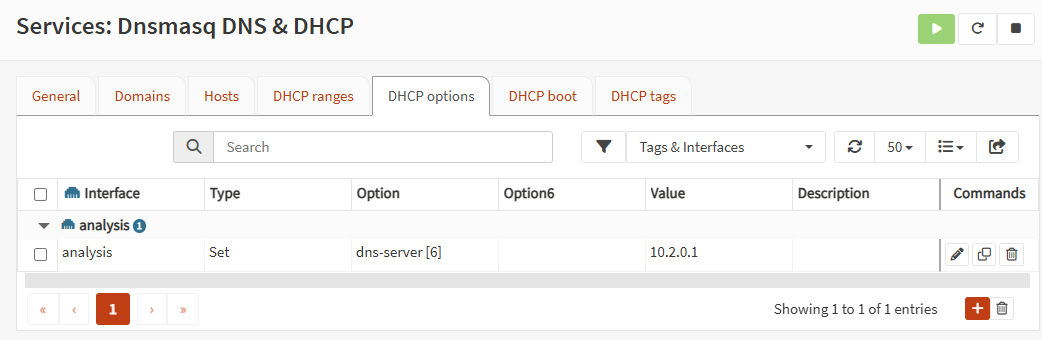
(TODO: 更徹底一點, anaylsis interface 同時需要關閉 DNS 解析
TODO: 驗證流量不會從 WAN 漏出去
都做好之後, 從動態機產生的流量應該只會通過 VPN 出去了. 這時就可以開始分析工作了, 以下爲我個人方便而做的一些額外設定.
TODO: 驗證 VPN ip
動態機開啟瀏覽器查 IP,確認顯示的是 VPN 的 IP。
進階設置
以下是幫助我操作 vm 或 OPNsense 更方便的設定
Access to portal
設定 static ip, route 首先將 Host connect to LAN(mgmt), 並設定 static ip, route
# (以下指令也可透過 ncpa.cpl 界面來設定)netsh interface ip set address "vEthernet (self-host)" static 192.168.1.2 255.255.255.0
route -p add 192.168.1.0 mask 255.255.255.0 <OPNsense mgmt IP>route -p add 192.168.2.0 mask 255.255.255.0 <OPNsense mgmt IP>
” 不設定會導致 interface 直接使用 opnsense 給的 dhcp ip 及 routing,有機會觸發 infinite loop (見 appendix: )
mDNS 設定
這樣 host 就可以在不知道動態機 vm ip 的狀況下, 透過動態機 hostname 找到其 ip.
- install
os-mdns-repeater來跨 interface 轉發 mDNS 封包 - analysis interface 要加規則放行 dest ip
224.0.0.251
 目的是在 L3 導流 VPN 之前放行 mDNS multicast 封包,這樣軟體層的 mDNS repeater 才能處理到。
附錄
路由迴圈的除錯記錄
問題說明
- OPNsense WAN 接上通過 NAT 的 Default switch
- Host 接上 mgnt switch 並且收到 OPNsense dhcp 設定, 設定了 gateway routing to OPNsense’s mgnt interface
診斷方式
以下是我診斷 routing loop 的做法, 如果遇到類似狀況可參考. 使用 tracert 檢查
> tracert 8.8.8.8
 1   192.168.87.1          ← Wi-Fi router(偶爾搶到) 2   172.20.64.1           ← Host (Default Switch) 3   192.168.1.1           ← OPNsense 4   172.20.64.1           ← Host 5   192.168.1.1           ← OPNsense ...
確認 routing table
> route print
0.0.0.0  0.0.0.0  192.168.87.1  192.168.87.33   50  ← Wi-Fi0.0.0.0  0.0.0.0  192.168.1.1   192.168.1.135   15  ← OPNsense(metrics 更低, 優先)
Wireshark 觀察 TTL exceeded
# (ICMP Type 11 (Time Exceeded) 就是 TTL 歸零時送回的訊息。)icmp.type == 11Solution
Solution 1 host 完全不接上 mgmt switch 就解決了 Soultion 2 將接上 mgmt switch 的 interface 調爲 static ip + route
# (以下指令也可透過 ncpa.cpl 界面來設定)netsh interface ip set address "vEthernet (self-host)" static 192.168.1.2 255.255.255.0
route -p add 192.168.1.0 mask 255.255.255.0 <OPNsense mgmt IP>route -p add 192.168.2.0 mask 255.255.255.0 <OPNsense mgmt IP>